# DraftPilotの表示言語を日本語に変更する方法
DraftPilotの画面を英語から日本語に切り替える手順です。Wordアドインでも、Webアプリでも変更できます。
DraftPilotの画面は日本語で表示できます。英語で表示されている場合は、以下の手順で日本語に切り替えてください。
設定はアカウントに保存されます。一度変更すれば、WordアドインとWebアプリの両方が日本語で表示されます。
## Wordアドインで変更する
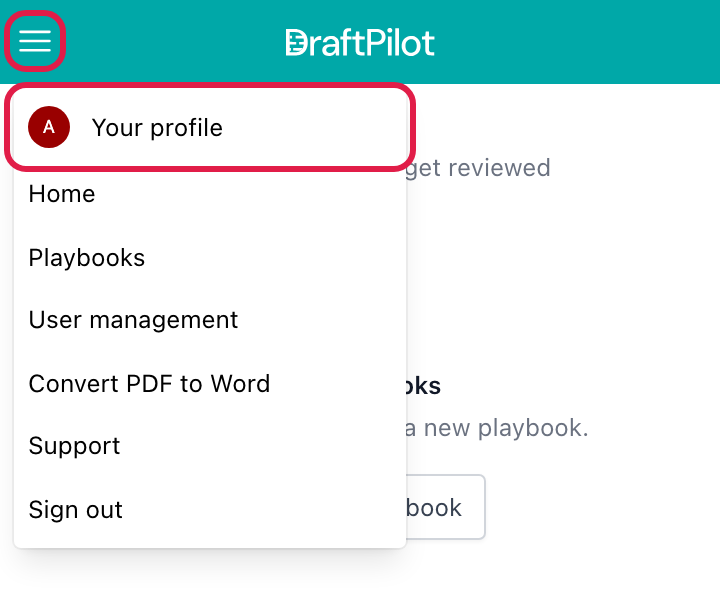
1. WordでDraftPilotを開き、パネル左上のメニューアイコン(横線3本のアイコン)をクリックします。
2. メニューの一番上にある **Your profile** をクリックします。
[](/images/knowledge-base/change-display-language-to-japanese/01.png)
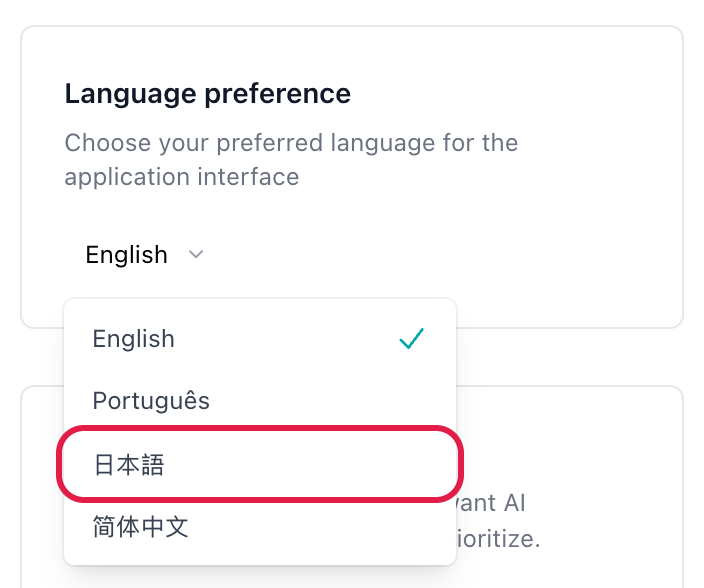
3. 下にスクロールして **Language preference** の欄を表示します。
4. **English** と表示されているボタンをクリックし、一覧から **日本語** を選びます。
[](/images/knowledge-base/change-display-language-to-japanese/02.png)
画面はすぐに日本語に切り替わります。保存ボタンを押す必要はありません。欄の見出しが **表示言語** に変われば完了です。
[](/images/knowledge-base/change-display-language-to-japanese/03.png)
## Webアプリで変更する
1. ブラウザで [https://app.draftpilot.ai](https://app.draftpilot.ai) にサインインします。
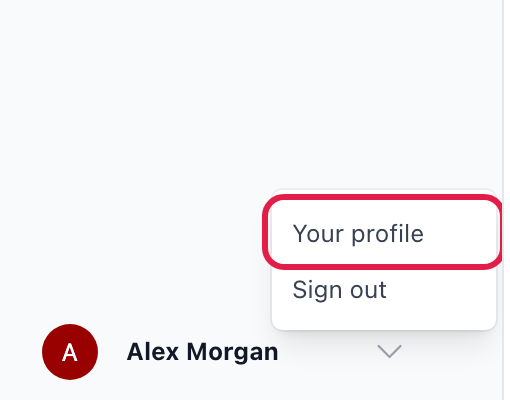
2. 左側のメニューの一番下にある自分の名前をクリックし、**Your profile** を選びます。
[](/images/knowledge-base/change-display-language-to-japanese/04.png)
3. 上記の手順3と4と同じように、**Language preference** の一覧から **日本語** を選びます。
## 英語に戻すには
メニューアイコン(Webアプリでは自分の名前)から **プロフィール** を開き、**表示言語** の一覧で **English** を選びます。
うまく切り替わらない場合は、[サポートにお問い合わせください](/ja/knowledge-base/how-to-contact-support)。