# 如何将DraftPilot的显示语言更改为简体中文
将DraftPilot界面从英文切换为简体中文的步骤,适用于Word加载项和网页版应用。
DraftPilot的界面支持简体中文。如果界面显示为英文,请按照以下步骤切换语言。
此设置保存在您的帐户中。只需更改一次,Word加载项和网页版应用都会以简体中文显示。
## 在Word加载项中更改
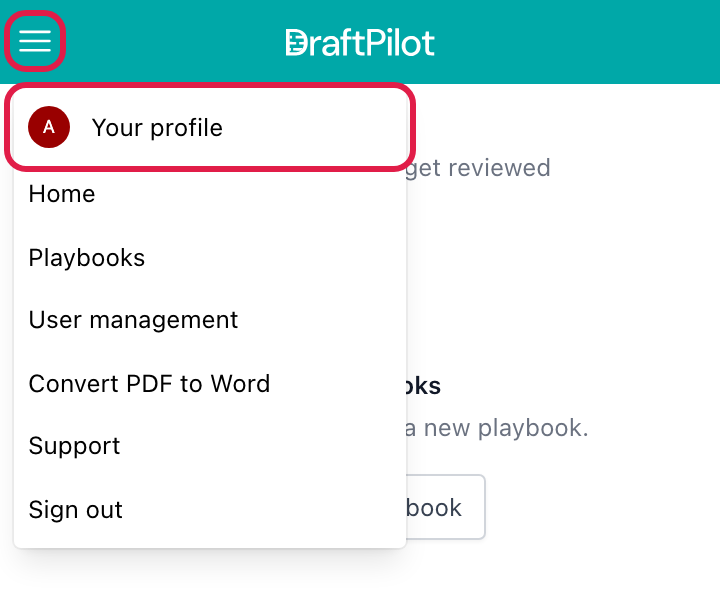
1. 在Word中打开DraftPilot,点击窗格左上角的菜单图标(三条横线)。
2. 点击菜单顶部的 **Your profile**。
[](/images/knowledge-base/change-display-language-to-chinese/01.png)
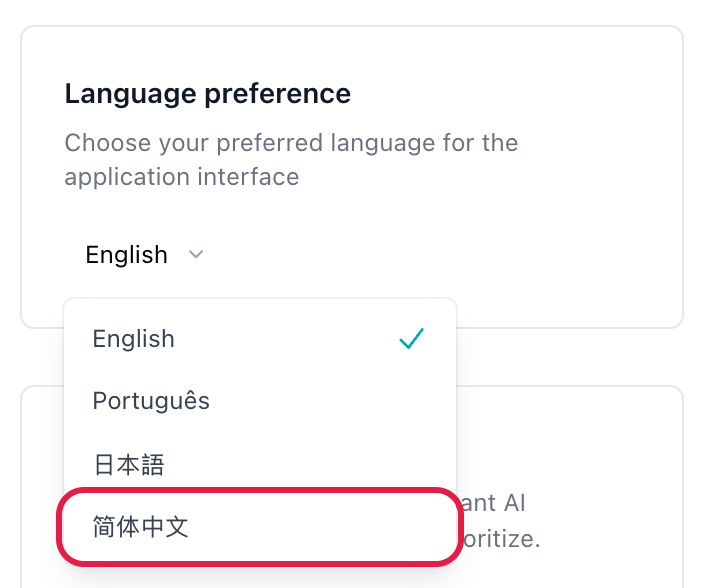
3. 向下滚动到 **Language preference** 部分。
4. 点击显示 **English** 的按钮,然后从列表中选择 **简体中文**。
[](/images/knowledge-base/change-display-language-to-chinese/02.png)
界面会立即切换为简体中文,无需点击保存。当该部分的标题变为 **语言偏好** 时,即表示设置完成。
[](/images/knowledge-base/change-display-language-to-chinese/03.png)
## 在网页版应用中更改
1. 在浏览器中登录 [https://app.draftpilot.ai](https://app.draftpilot.ai)。
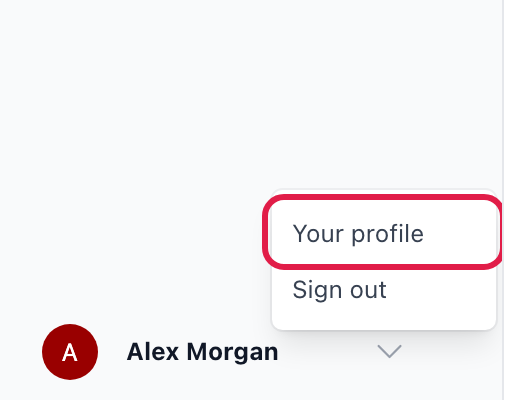
2. 点击左侧菜单底部您的姓名,然后选择 **Your profile**。
[](/images/knowledge-base/change-display-language-to-chinese/04.png)
3. 按照上文第3步和第4步,在 **Language preference** 列表中选择 **简体中文**。
如果Word中已经打开了DraftPilot,请关闭窗格后重新打开,界面即会以简体中文显示。
## 切换回英文
通过菜单图标(在网页版应用中点击您的姓名)打开 **个人资料**,然后在 **语言偏好** 列表中选择 **English**。
如果语言没有切换,请[联系我们的支持团队](/knowledge-base/how-to-contact-support)。