
契約書に表示される青いハイライトとは何ですか?
最終更新日: 2025年3月18日
ハイライトは、DraftPilotが修正案を特定した箇所に青色で表示される目印です。文書を好きな順番でスクロールしながら、DraftPilotが修正案(レッドライン)を用意している条項を簡単に見つけられます。
ハイライトの使い方
ハイライトを使って文書内を移動する
-
いつもどおりに 文書をスクロール します。
-
ハイライトされた箇所のどこかをクリック すると、DraftPilotがその修正案をアドインに表示します。
-
DraftPilotのパネルに表示された 修正案を確認 します。
-
ご自身の判断で、修正案を 適用するか無視するかを選択 します。
修正案への対応
-
ハイライトをクリックすると、修正案を含む該当のプレイブック項目がDraftPilotで自動的に開きます。
-
修正案を反映するには「修正を適用」(Apply Markup)を選択します(変更は変更履歴として表示されます)。
-
元の文言のままにする場合は「無視」(Ignore)を選択します。
-
対応が済むと(適用または無視)、ハイライトは消えます。
ハイライトは一時的なものです
-
ハイライトは一時的なもので、DraftPilotを使用している間だけ表示されます。
-
アドインを閉じると、すべてのハイライトが消えます。
-
文書を共有しても、ハイライトが相手方に表示されることはありません。
-
ハイライトは、レビューのための目印としてのみ機能します。
動画チュートリアル
ハイライト機能のデモ動画です。
よくある質問
Q:文書を共有すると、ほかの人にハイライトが見えますか?
A:いいえ。ハイライトは一時的な表示で、DraftPilotアドインを使用している間、ご自身にだけ表示されます。
Q:確認し終わったハイライトを消すにはどうすればよいですか?
A:修正案を適用するか無視すると、ハイライトは自動的に消えます。DraftPilotアドインを閉じると、すべてのハイライトが消えます。
Q:修正案を承諾したのに、ハイライトが残っているのはなぜですか?
A:同じ条項について、DraftPilotに別の修正案(別のプレイブック項目によるもの)があることを意味します。もう一度ハイライトをクリックすると、その修正案が開きます。
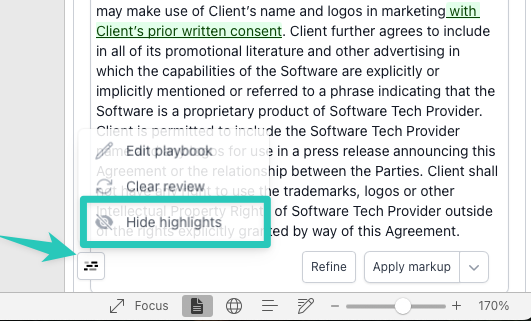
Q:すべてのハイライトを無効にできますか?
はい。アドイン左下のDraftPilotのロゴにマウスポインターを合わせ、「ハイライトを非表示」(Hide highlights)をクリックします。
誤字や分かりにくい翻訳を見つけた場合は、こちらからお知らせください。