
ユーザーのメールアドレスを変更する
最終更新日: 2026年11月10日
社名変更や会社のドメイン移行などでメールアドレスが変わっても、アカウントを削除して招待し直す必要はありません。ユーザー本人がプロフィールでメールアドレスを変更でき、プレイブック、ワークスペース、これまでの履歴はそのまま引き継がれます。
管理者が「ユーザー管理」(User management)からほかのユーザーのメールアドレスを変更することはできません。ユーザー本人に以下の手順で変更するよう依頼してください。組織でMicrosoftサインインやシングルサインオン(SSO)を使っている場合は、先にMicrosoftサインイン、SSO、SCIMを使っている場合をお読みください。
Wordアドインでメールアドレスを変更する
-
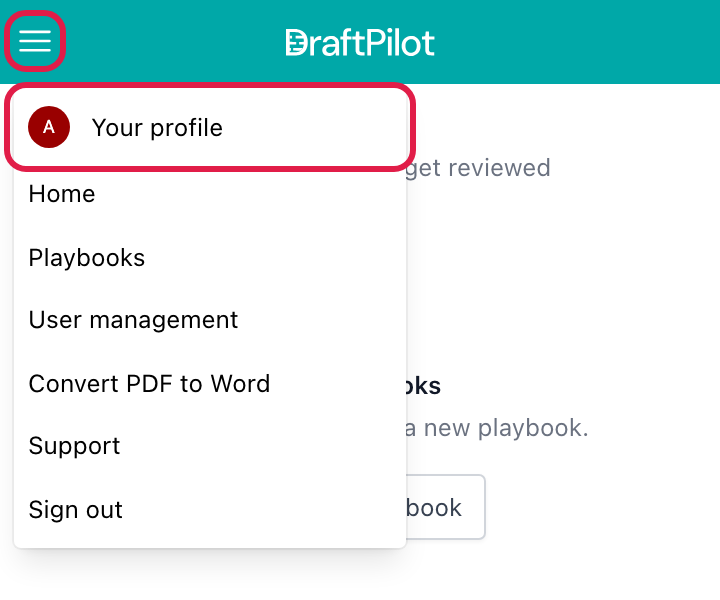
WordでDraftPilotを開き、パネル左上のメニューアイコン(横線3本のアイコン)をクリックします。
-
メニューの一番上にある プロフィール(Your profile)をクリックします。
-
個人情報(Personal information)の欄で、メールアドレス(Email address)に新しいアドレスを入力します。
-
個人情報を更新(Update personal information)をクリックします。
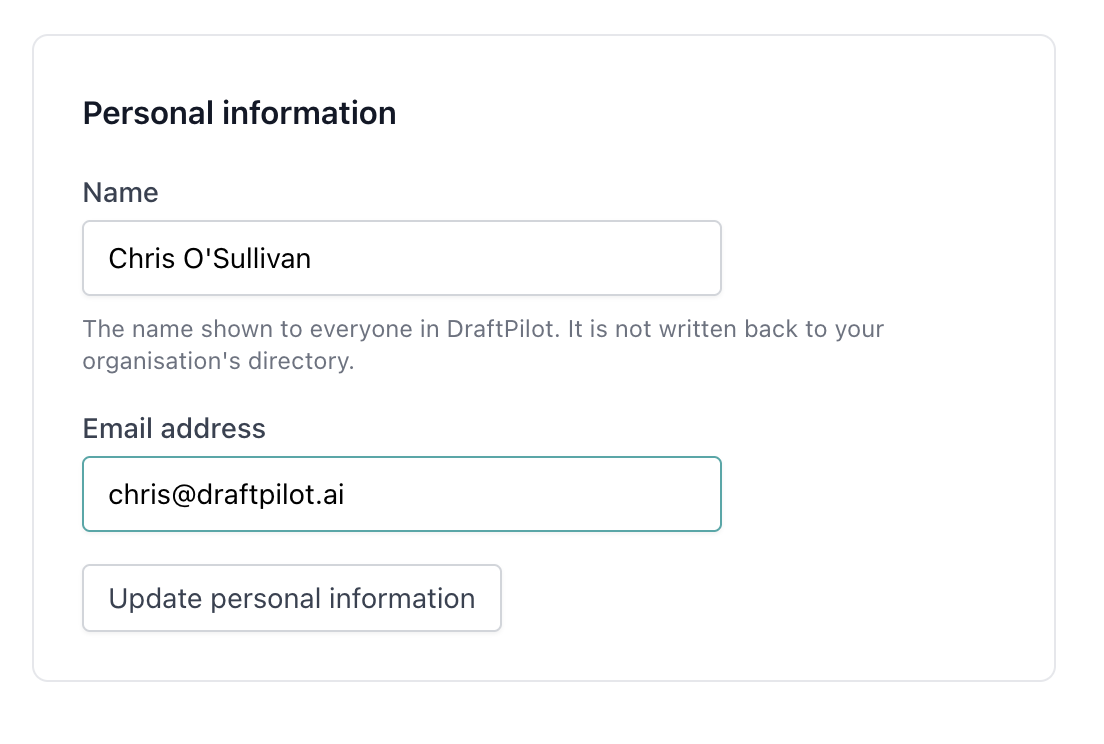
ボタンの横に 個人情報を保存しました(Personal information saved)と表示されれば完了です。変更はすぐに反映され、確認メールは送信されません。保存する前に、新しいアドレスに入力ミスがないか確認してください。
以降は新しいメールアドレスでサインインします。パスワードは変わりません。すでにサインインしている端末では、そのまま使い続けられます。
Webアプリでメールアドレスを変更する
-
ブラウザで https://app.draftpilot.ai にサインインします。
-
左側のメニューの一番下にある自分の名前をクリックし、プロフィール(Your profile)を選びます。
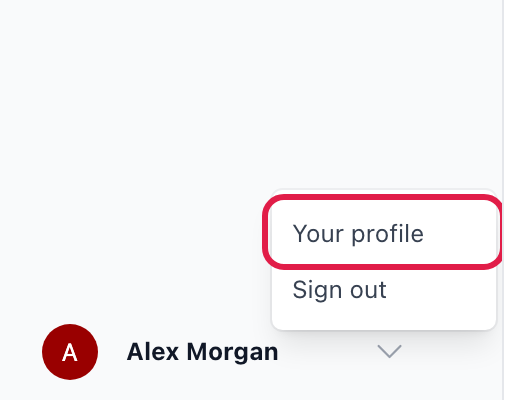
- 上記の手順3と4と同じように新しいアドレスを入力し、個人情報を更新 をクリックします。
Microsoftサインイン、SSO、SCIMを使っている場合
DraftPilotは、サインイン時にMicrosoftやSSOプロバイダー(Oktaなど)から送られるメールアドレスでアカウントを照合します。IDプロバイダーに登録されていないアドレスにDraftPilot側だけで変更すると、サインインできなくなります。
- 先にIT部門に依頼して、IDプロバイダー(Microsoft Entra IDやOktaなど)のメールアドレスを変更してもらい、そのあとでDraftPilotのアドレスを同じものに変更してください。
- 組織でSCIMプロビジョニングを使っている場合は、IDプロバイダーからDraftPilotに変更が自動で反映されます。IT部門がIDプロバイダー側で変更すれば、通常は何もする必要はありません。手動で変更した内容は、次回の同期で上書きされることがあります。
変更を保存できない場合
個人情報を更新できませんでした。もう一度お試しください。 と表示される場合は、新しいアドレスがすでに別のDraftPilotアカウントで使われている可能性があります(新しいアドレスで招待し直した場合など)。サポートにお問い合わせください。解決のお手伝いをいたします。
関連ガイド
誤字や分かりにくい翻訳を見つけた場合は、こちらからお知らせください。