
DraftPilotが読み込まれない場合
最終更新日: 2025年11月13日
DraftPilotが読み込まれない主な理由
-
文書が読み取り専用になっている:
- DraftPilotを使うには、文書の編集権限が必要です。文書が読み取り専用の場合、アドインは読み込まれません。
-
文書が保護されている:
- パスワード保護や編集の制限が設定されていると、DraftPilotが正しく動作しないことがあります。
-
文書が古い形式で保存されている:
.doc(Word 97-2003で使われていた形式)などで保存された文書は、最新のアドイン機能に対応していません。
-
プライバシー設定
-
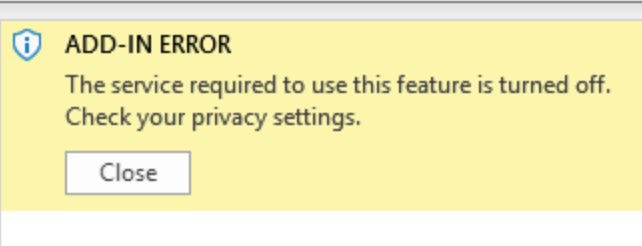
次のような画面が表示される場合:
-
次の手順をお試しください。
1. Wordで ファイル(File) → オプション(Options) を開きます2. 「トラスト センター」(Trust Center) → 「トラスト センターの設定…」(Trust Center Settings…) を選びます
3. 「プライバシー オプション」(Privacy Options) のセクションを開きます
次の項目が有効になっていることを確認します。
✅「接続エクスペリエンスを有効にする」(Enable connected experiences)
✅「オプションの接続エクスペリエンスを有効にする」(Enable optional connected experiences) ※必要な場合があります
✅「オンライン コンテンツをダウンロードするエクスペリエンスを有効にする」(Enable connected experiences that download online content)
(いずれかがオフになっていると、WordはOfficeアドインをブロックします。)
-
トラブルシューティングの手順
手順1: 文書が読み取り専用になっていないか確認する
-
確認方法:
-
Wordの上部に、文書が読み取り専用であることを示すバナーが表示されていないか確認します。
-
ファイルのプロパティを確認します。
-
エクスプローラー(File Explorer)でファイルを右クリックします。
-
プロパティ(Properties) を選びます。
-
読み取り専用(Read-only) 属性を確認します。
-
-
-
解決方法:
-
プロパティでファイルが読み取り専用になっている場合:
-
読み取り専用 属性のチェックを外します。
-
OK をクリックします。
-
-
共有された文書の場合は、所有者に編集権限を依頼します。
-
手順2: 文書が保護されていないか確認する
-
確認方法:
-
Wordで文書を開きます。
-
校閲(Review) タブを開き、編集の制限に関するメッセージがないか確認します。
-
-
解決方法:
-
文書がパスワードで保護されている場合:
- 校閲 > 保護(Protect) > 編集の制限(Restrict Editing) で(わかっていれば)パスワードを入力し、保護を解除します。
-
パスワードがわからない場合は、文書の所有者に問い合わせてください。
-
手順3: 文書の形式を確認する
-
確認方法:
-
ファイルの拡張子(例:
.doc、.docx)を確認します。 -
.docなどの古い形式の場合は、互換性の問題があります。
-
-
解決方法:
-
Wordで文書を開きます。
-
ファイル > 名前を付けて保存(Save As) または コピーを保存(Save a Copy) を開きます。
-
ファイルの種類として Word 文書 (*.docx)(Word Document (.docx)) を選びます。
-
新しい形式で文書を保存します。
-
問題を防ぐためのおすすめの方法
-
Wordの最新機能やアドインとの互換性を保つため、文書は常に
.docx形式で保存してください。 -
文書を共有したり開いたりする前に、権限を確認してください。
-
DraftPilotとの互換性を確保できるよう、作業の流れを標準化してください。
さらにサポートが必要な場合
これらの手順を試しても問題が解決しない場合は、サポートチームにお問い合わせください。DraftPilotを最大限に活用いただけるよう、個別にサポートいたします。
誤字や分かりにくい翻訳を見つけた場合は、こちらからお知らせください。