
大きな文書でWordの動作が遅い場合
最終更新日: 2026年10月10日
非常に大きな文書では、Wordの反応が遅くなることがあります。特に、変更履歴やコメントが数百件に及ぶと顕著です。入力した文字が遅れて表示されたり、入力を止めるたびにWordが一瞬止まったりすることがあります。
これは故障ではなく、文書を修復する必要もありません。Wordが描画する内容が多いことが原因です。さらに、レビューを開いている間は、文書内を移動するたびにDraftPilotがハイライトを更新するため、その分の処理も加わります。
以下の手順で負荷を減らせます。順番に試し、Wordの動作が軽くなったらそこで終了してかまいません。
1. DraftPilotのハイライトを非表示にする
レビューを開いている間、DraftPilotは入力が止まるたびに文書内のハイライトを更新します。修正が多い文書では、この更新がWordにとって大きな負担になります。
ハイライトをオフにするには、パネル左下のDraftPilotのロゴにマウスポインターを合わせ、 ハイライトを非表示(Hide highlights)を選びます。
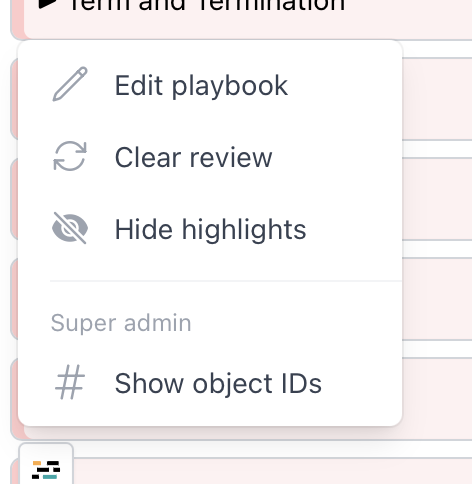
指摘事項はすべてDraftPilotのパネルに残っているため、引き続きパネルで対応できます。文書内にハイライトが表示されなくなるだけです。同じメニューから、いつでもハイライトを再表示できます。
2. Wordの表示をシンプルな変更履歴/コメントに切り替える
すべての変更履歴/コメント(All Markup)が選択されていると、Wordは挿入、削除、コメントの吹き出しをすべて画面に描画します。変更履歴の多い文書では、DraftPilotを使っているかどうかに関係なく、これだけでWordが遅くなることがあります。
-
Wordで 校閲(Review)タブを開きます。
-
変更履歴(Tracking)グループで 変更内容の表示(Display for Review)を探します。
-
表示を すべての変更履歴/コメント から シンプルな変更履歴/コメント(Simple Markup)に変更します。
変更履歴とコメントはすべてそのまま残っています。Wordは変更がある箇所の余白に赤い線を表示するだけなので、描画する内容が大幅に減ります。変更内容をすべて表示したいときは、いつでも すべての変更履歴/コメント に戻せます。
3. プレイブックの項目を少しずつレビューする
プレイブックのすべての項目を一度に実行する必要はありません。レビューを開始するときに レビューをカスタマイズ(任意)(Customize review (optional))を開き、今確認したい項目だけにチェックを入れます。
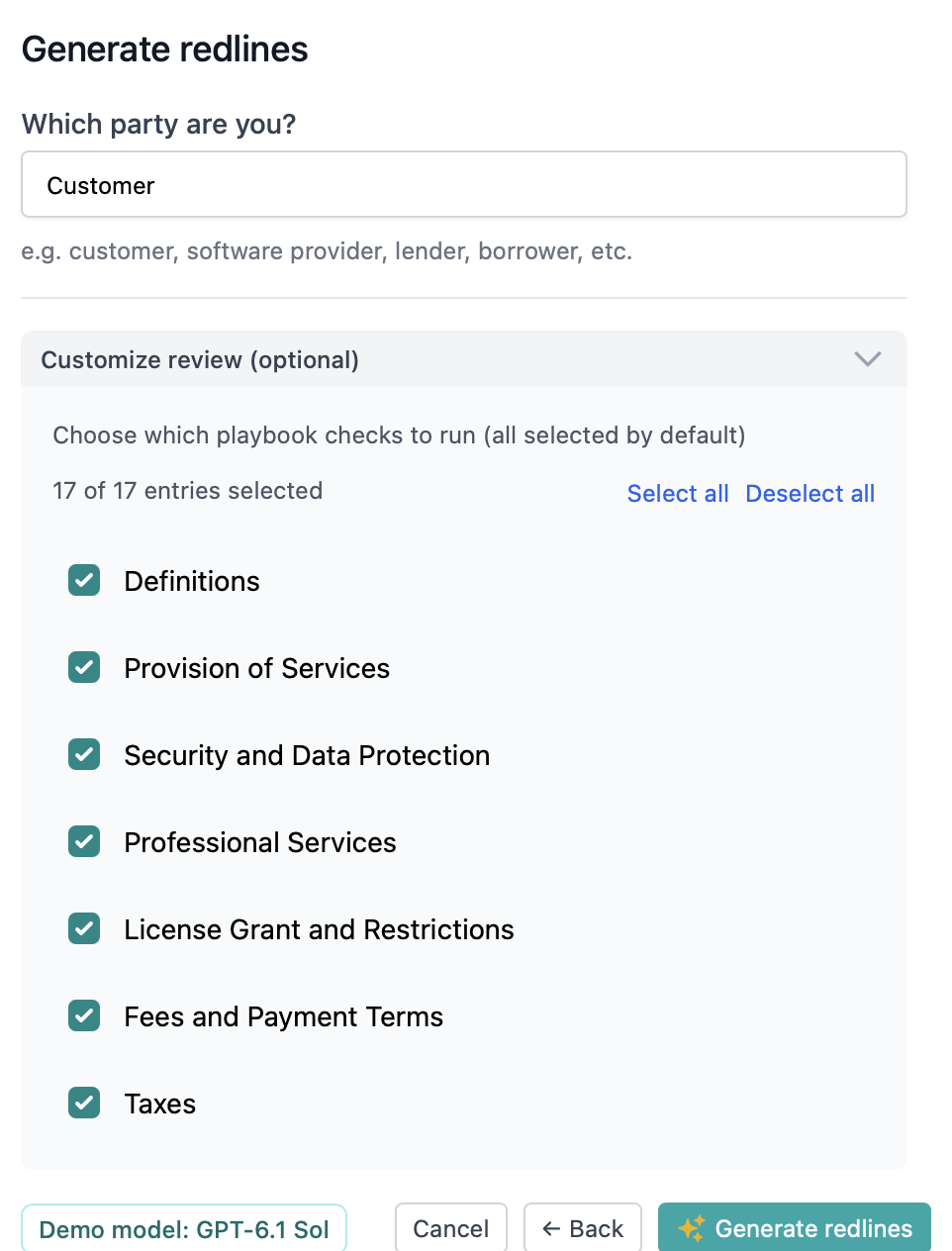
すべて選択解除(Deselect all)で一覧のチェックをすべて外してから、最初に確認する項目を選びます。項目が少なければ未対応の指摘事項も少なくなるため、DraftPilotがハイライトする箇所が減り、Wordの反応も良くなります。その項目への対応が終わったら、次の項目を実行します。
それでも遅い場合
ハイライトを非表示にし、シンプルな変更履歴/コメントに切り替えてもWordが遅い場合は、DraftPilotではなくWord自体が原因である可能性が高いです。ほかの大きな文書を閉じる、ファイルを保存して開き直す、非常に長い文書を複数に分割する、といった方法が効果的な場合があります。
いずれの場合も、サポートチームにお問い合わせいただき、文書に含まれる変更履歴とコメントのおおよその件数をお知らせください。問題の再現に役立ち、大きな文書でのDraftPilotの動作の軽量化につながります。
誤字や分かりにくい翻訳を見つけた場合は、こちらからお知らせください。