
統合アプリを使ってDraftPilotを展開する方法
最終更新日: 2026年9月7日
ほとんどのユーザーは Microsoft App StoreからDraftPilotをダウンロードしています。組織でその方法を使えない場合や、IT部門が「統合アプリ」(Integrated Apps)の利用を希望する場合は、このページの手順に従ってください。
この手順はIT部門向けで、次のページの内容に基づいています。 https://learn.microsoft.com/en-us/microsoft-365/admin/manage/test-and-deploy-microsoft-365-apps?view=o365-worldwide
https://admin.microsoft.com にアクセスします
左側のメニューで「設定」(Settings)、「統合アプリ」の順にクリックします。(「設定」が表示されない場合は、「さらに表示」(Show More)をクリックする必要があります。)

展開済みアプリ(Deployed Apps)タブで、アプリを入手(Get apps)ボタンをクリックします。

DraftPilot を検索し、今すぐ入手(Get it now)をクリックします。

この画面にも、DraftPilotの利用規約とプライバシーポリシーへのリンクがあります。

次に、一部のユーザーのグループに展開するか、組織全体に展開するかを決めます。
メール通知を送信することもできます。

メール通知は次のような内容です。

DraftPilotには次のアクセス許可が必要です。
ドキュメントの読み取りと変更(Can read and make changes to your document):DraftPilotは文書の本文を実際に更新するため、このアクセス許可が必要です。
インターネット経由でのデータ送信(Can send data over the Internet):DraftPilotはWebベースのアプリケーションのため、このアクセス許可が必要です。

次へ(Next)をクリックし、展開の完了(Finish deployment)をクリックします。これで、ユーザーが各自のパソコンでDraftPilotを使えるようになります。
展開後、ユーザーが初めてDraftPilotを起動する方法
注:ユーザーは、展開先と同じアカウントでWordにサインインしている必要があります。別のユーザーで登録されたWordを使っている場合は、いったんサインアウトしてから、もう一度サインインする必要があります。
ユーザーはWordを開き、「アドインを入手」(Get Add-ins)をクリックします(Macの場合は「アドイン」(Add-ins))。

次に「管理者による管理」(Admin Managed)を開くと、DraftPilotが表示されます。DraftPilotをクリックし、「追加」(Add)をクリックします。

サインイン画面(これは想定どおりの動作です)
DraftPilotを初めて開くと、次のようなサインイン画面が表示されます。
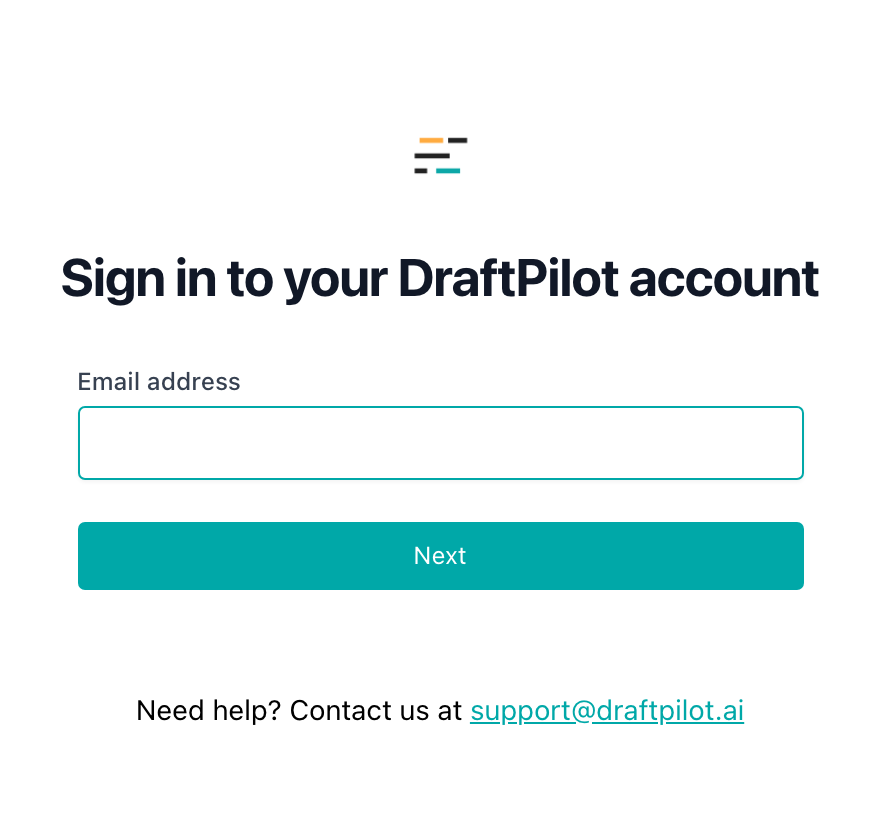
これは正常な動作です。DraftPilotを展開しているIT管理者は、ここでサインインする必要はなく、DraftPilotのアカウントも不要です。この画面が表示されれば、展開が成功したことを確認できます。
ユーザーはそれぞれ自分のDraftPilotアカウントを持ち、この画面で自分の情報を使ってサインインします。まだアカウントを持っていないユーザーは、[email protected] までお問い合わせください。
誤字や分かりにくい翻訳を見つけた場合は、こちらからお知らせください。